
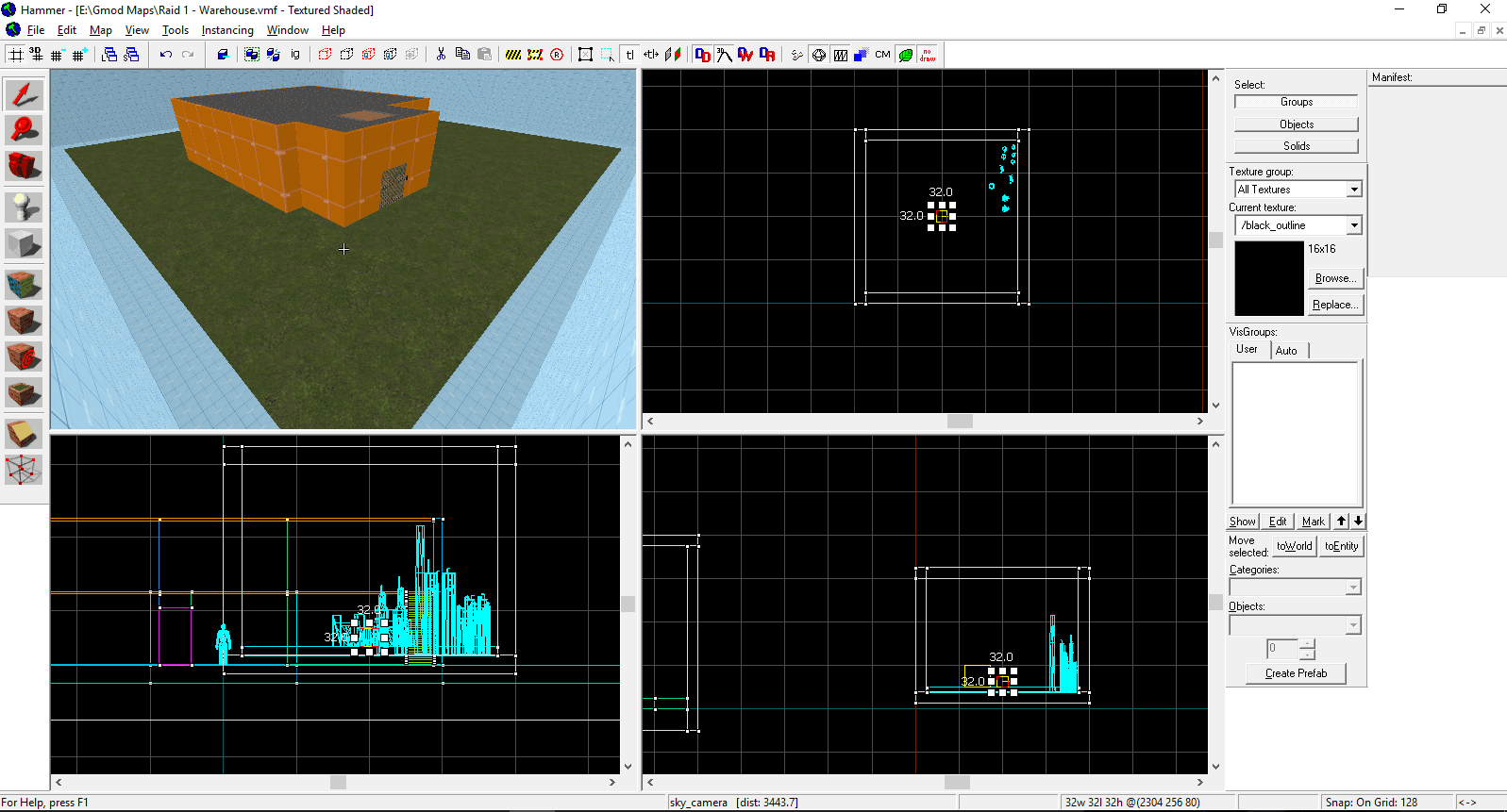
Mais à quoi sert Sprinkle tool ?
Il sert tout simplement à 'sprinkle' la zone séléctionnée. En français, à 'saupoudrer' la zone séléctionné. Par exemple, nous pouvons prendre la 'poudre d'os' dans 'Minecraft' (même principe quand utilisé sur de l'herbe)
Comment s'en servir ?
Premièrement pour l'afficher vous avez besoin de soit utiliser le raccourcis Ctrl + Alt + S ou de cliquer sur son bouton dans la side bar (La bar avec les tools) [Encadré en rouge] 
Une fois affiché, sa vous donnera ce panel : 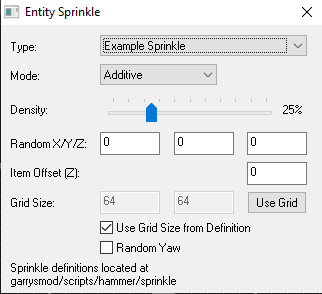
Les différents paramètres
- Le 'Type' : Il sert à indiquer le 'type' défini dans un fichier externe. Ou en gros, les props qui vont être posé.
- Le 'mode' : Il sert à indiquer comment le 'type' va être implanté dans la zone séléctionné, il y a plusieurs choix qui seront spécifié dans : Les différents modes d'implantation
- La 'Density' ou 'Densité' : Il sert à indiquer le nombre de props qui sera posé, par pourcentage (0% à 100%).
- Random (X/Y/Z) : Il sert à indiquer la postion du sprinkle dans la zone séléctionné de manière totalement aléatoire selon les donnés mises, Par exemple si vous mettez '10' au Z, les objets seront mis entre 0 et 10 du sol. (Je vous conseille de laisser par défaut pour un usage normal)
- Item offset (Z) : Il sert à indiquer la hauteur du sprinkle dans la zone séléctionné. Contrairement à celui du dessus. Tout les objets seront mis à la hauteur séléctionné. Par exemple si vous mettez '10', tout les objets seront à 10 d'auteur du sol.
- Grid Size : Il vous indiquera sur quel base de grille, les objets seront posé (à définir dans le type lorsque vous le définierais). L'option 'Use Grid Size from definition, vous permettra de passer outre, ceux que vous avez mis dans la définition du type et 'Random Yaw' va vous permettre de mettre chaque objet dans un angle différent.
- PS : Pour réduire et augmenter la taille de la zone il vous suffit de rester cliquer sur le Clic droit et de bouger la souris (vers la gauche pour rétrécir) et (vers la droite pour aggrandir)
Les différents modes d'implantation
Voir Les différents paramètres avant
- Additive : Il va vous permettre de simplement ajouter les objets dans la zone séléctionne (Sans se préoccuper des autres sprinkle)
- Subtractive : Il va vous permettre de supprimer les sprinkles présent dans la zone séléctionné
- Replace : Il va permettre de placer les sprinkle en remplaçant ceux déja présent dans la zone séléctionné
- Overwrite : Il va vous permettre de faire monter les objets en dehors de la bulle de séléction (Par clique) : Exemple :
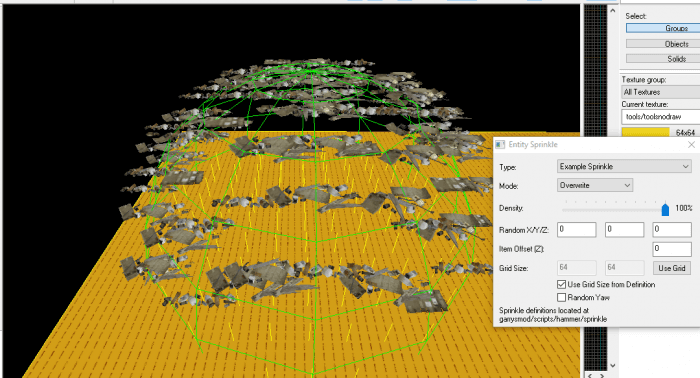
- PS : Si vous voulez passer rapidement sur le mode 'Subtractive vous avez simplement à maintenir Ctrl
Comment ajouter un 'type' ?
Tout d'abord, vous allez devoir aller dans : <Chemin d'accès>\GarrysMod\garrysmod Ensuite, créer un dossier nommé : scripts. Puis y créer un nouveau dossier nommé : hammer et dedans créer un fichier xxxxxx.txt (Le nom que vous voulez mais obligatoirement en .txt) Une fois crée vous allez dedans et vous copier simplement ce qui suit (Il y aura des commentaires afin que vous comprenez et enlevez les)
Je précise que la base viens du wiki officiel de Valve (Vous pouvez changer chaque props)
Rejoindre la communauté
Rejoins notre communauté pour progresser et t'améliorer
Passer au chapitre suivant :
Partager sur