
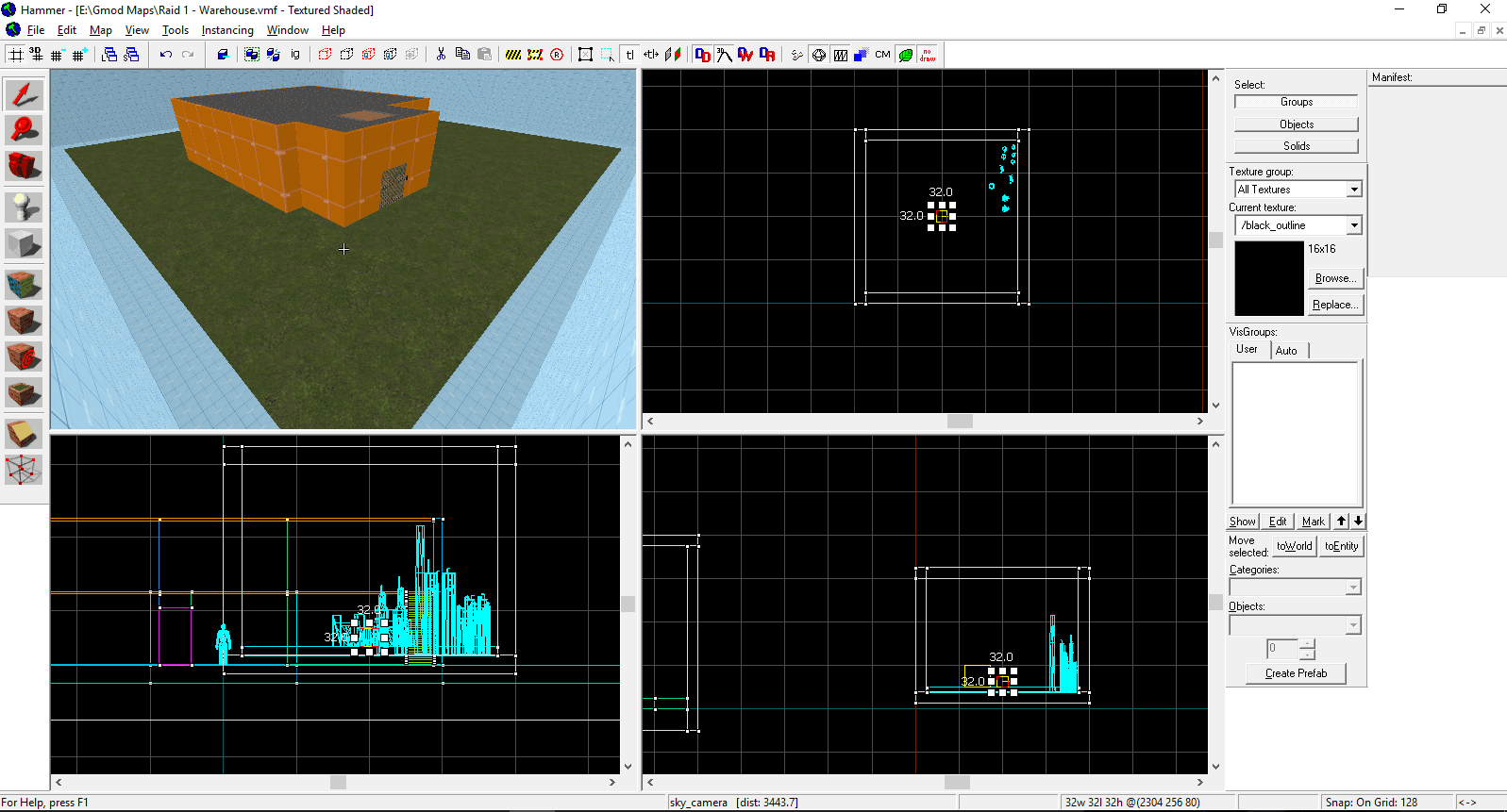
Raccourcis
Outils
- - SHIFT + S Outil de sélection
- - SHIFT + G Outil d'agrandissement
- - SHIFT + C Outil de caméra
- - SHIFT + E Outil des entités
- - SHIFT + B Outil de construction
- - SHIFT + A Outil d'application de texture
- - SHIFT + T Outil d'application de la texture actuelle
- - SHIFT + D Outil de decals
- - SHIFT + O Outil d'overlay
- - SHIFT + X Outils de découpage
- - SHIFT + V Outil d'édition de vertex
Édition de fichier
- - CTRL + N Créer un nouveau fichier
- - CTRL + O Ouvrir un fichier existant
- - CTRL + S Sauvegarder le fichier
- - ALT + B Exporter
- - F9 Lancer la compilation
- - CTRL + Maj + S Ouvrir le navigateur de son
Revenir / Avancer
- - CTRL + Z Revenir en arrière
- - CTRL + Y Revenir en avant
Copier / Coller
- - CTRL + C Copier la sélection
- - CTRL + V Coller la sélection copiée
- - CTRL + SHIFT + V Coller "spécial"
- - CTRL + X ou SHIFT + Del Couper la sélection copiée
Grille
- - [ ou ALT + A Diminuer la taille de la grille
- - ] ou ALT + S Augmenter la taille de la grille
- - SHIFT + R Activer/désactiver la grille de vue
- - SHIFT + W Activation/désactivation de la grille.
- - P Activer et désactiver la grille 3D de la face du brush (avec le curseur de la souris en vue 3D).
- - CTRL + B Snap des objets sélectionnés à la grille (basée sur la boîte de délimitation de la sélection).
- - CTRL + SHIFT + B Faites glisser les objets sélectionnés sur la grille (individuellement).
Groupe
- - CTRL + G Regrouper les objets sélectionnés.
- - CTRL + U Dégrouper les groupes sélectionnés.
- - CTRL + R Créer un préfabriqué avec des objets sélectionnés.
- - CTRL + W Basculez le mode Ignorer les groupes pour contourner la sélection des entités et des groupes.
- - CTRL + T Relie les brushs sélectionnés à une nouvelle entité. Si un brush sélectionné fait partie d'une entité existante, vous aurez la possibilité d'y ajouter les autres brosses sélectionnées.
- - CTRL + SHIFT + W "Move to world", supprime le statut d'entité des brush sélectionnées
QuickHide
- - H QuickHide les objets sélectionnés.
- - CTRL + H QuickHide objets non sélectionnés. (Anciennement mappé à "Objets sélectionnés creux").
- - U Tout refaire apparaitre.
Fenêtre
- - CTRL + A Remmetre les 4 vues au centre.
- - SHIFT + Z Maximiser/rétablir la vue active.
- - Flèche Panoramique
- - CTRL + I Retournez verticalement les objets sélectionnés.
- - CTRL + L Retournez les objets sélectionnés horizontalement.
- - CTRL + B Snap des objets sélectionnés à la grille (basée sur la boîte de délimitation de la sélection).
- - CTRL + SHIFT + B Faites glisser les objets sélectionnés sur la grille (individuellement).
- - CTRL + SHIFT + E Centrer la vue 3D sur les objets actuellement sélectionnés.
- - F2 Passer à la vue 2D du haut (x/y)
- - F3 Passer en vue latérale 2D (x/z)
- - F4 Passer en vue 2D Front (y/z)
- - F5 Passer à la vue 3D texturée
- - SHIFT + F5 Passer à une vue 3D texturée et ombrée
Vue 2D
- - TAB Changez de type de vue (dessus/côté/avant).
- - +/ - Zoom avant/arrière (maintenez la touche Ctrl enfoncée pour synchroniser toutes les vues 2D).
- - Button Molette Zoom avant/arrière (maintenez la touche Ctrl enfoncée pour synchroniser toutes les vues 2D).
- - 1 à 9 Niveaux de zoom prédéfinis.
- - Espace Maintenez la barre d'espace et le bouton gauche de la souris enfoncés pour faire glisser la position de la vue
- - ALT Désactivez l'option "snap to grid" lorsque vous glissez avec la souris.
- - CTRL + E Centrer toutes les vues 2D sur les objets actuellement sélectionnés.
Vue 3D
- - Espace En maintenant le bouton gauche de la souris, vous pouvez faire pivoter votre angle de vue dans n'importe quelle direction, tandis que le point d'observation reste immobile.
- - Espace + SHIFT Le bouton gauche de la souris agit de la même manière que ci-dessus.
- - Flèche (haut/bas) faire pivoter l'angle de vue vers le haut et vers le bas (changer pitch) ou (gauche/droite) tourner à gauche et à droite (changement de yaw )
- - Button Molette Zoom avant/arrière.
- - WASD Déplacez la caméra.
- - Z Bascule le mode de navigation en mode "noclip".
- - P Activer et désactiver la grille 3D de la face du pinceau (avec le curseur de la souris en vue 3D).
- - O Affichage des images par seconde et du lacet / tangage de la caméra (avec le curseur de la souris en vue 3D).
- - I Afficher des hitbox pour tous les objets visibles.
- - X ou CTRL + F9 Afficher les poignées de sélection pour le redimensionnement et la rotation des objets.
- - 1 Diminuer le plan d'écrêtage lointain.
- - 2 Augmenter le plan d'écrêtage lointain.
- - CTRL + SHIFT + E Centrer la vue 3D sur la sélection.
Outils de sélection
- - Clic gauche (Sur un objet non sélectionné) Sélectionne l'objet sous le curseur et désélectionne les éléments sélectionnés précédemment (Sur un objet sélectionné) Cycles de redimensionnement, de rotation et d'inclinaison (Maintien) Passez en revue tous les objets situés sous le curseur. Permet de sélectionner les objets obscurcis sans déplacer votre vue. (Cliquer et faire glisser) pour sélectionner tous les objets touchant la boîte de sélection en relâchant la souris gauche (maintenir la touche Shift en relâchant la souris gauche pour ne sélectionner que les objets se trouvant entièrement dans la boîte de sélection).
- - CTRL Maintenez la touche Ctrl et le clic gauche pour sélectionner/désélectionner plusieurs objets.
- - ALT Désactivez l'option "snap to grid" lorsque vous glissez avec la souris.
- - SHIFT Maintenir Shift, Déplacer un objet pour créer une copie (clone) de cet objet.
- - Maintenir Shift (ou Alt) lors de la rotation pour permettre une rotation sans contrainte à des intervalles de 15 degrés
- - SHIFT + Q ou Esc Effacer les sélections en cours.
- - PgUp Sélection précédente dans la liste "hit".
- - PgDn Sélection suivante dans la liste "hit".
- - CTRL + T Relie les brush sélectionnés à l'entité. Si un brush sélectionné fait partie d'une entité existante, vous aurez la possibilité d'y ajouter les autres brushs sélectionnés.
- - CTRL + SHIFT + W "Move to world", supprime le statut d'entité des brushs sélectionnés
- - ALT + ENTRER Ouvrez les propriétés de l'objet pour les objets actuellement sélectionnés.
- - CTRL + SHIFT + G Sculpter en utilisant une géométrie choisie. (Connu pour causer des problèmes de vertex, à utiliser à votre discrétion).
Outils de caméra
- - SHIFT Maintenez Shift et cliquez et faites glisser avec le bouton gauche de la souris pour créer un nouvel appareil.
- - PgUp Passez à la position précédente de la caméra.
- - PgDn Passez à la position suivante de la caméra.
- - Delete Supprimez la position actuelle de la caméra.
- - Ctrl Maintenez la touche Ctrl et faites glisser une caméra ou son point d'intérêt pour déplacer les deux ensemble.
- - Clic Molette (en 3D\Camera viewport) Déplacer la caméra active vers l'avant ou vers l'arrière le long de son axe de vue
Outils de construction
- - Clic Gauche Cliquez et faites glisser la souris gauche pour dessiner une nouvelle forme de brush.
- - Enter Créer un objet dessiné avec l'outil bloc/entité.
- - Esc Supprimer un objet dessiné avec l'outil bloc/entité sans le créer.
- - ALT + SHIFT + C Insérer le préfabriqué original.
Outils d'entité
- - Clique Gauche (en vue 3D) Cliquez sur la surface du pinceau pour créer l'entité actuelle à l'endroit cliqué. (en vue 2D) Cliquez pour définir les coordonnées X/Y/Z des entités, appuyez sur la touche Entrée pour créer l'entité aux coordonnées actuelles (ou appuyez sur le bouton droit de la souris au centre des coordonnées)
- - Delete Supprimer la dernière entité créée
Outils d'application de texture
- - Ctrl Maintenez la touche Ctrl enfoncée et cliquez pour sélectionner/désélectionner plusieurs faces.
- - Shift Maintenez la touche Shift enfoncée et cliquez sur une face pour sélectionner toutes les faces du brush.
- - Shift + Ctrl Maintenez Shift et Ctrl enfoncés lorsque vous cliquez sur un visage pour inverser les faces sélectionnées sur un brush avec les faces non sélectionnées.
- - Clic Droit Appliquez les paramètres actuels du matériau à la face sur laquelle vous cliquez.
- - SHIFT + Clic Droit Appliquez les réglages actuels du matériau à toutes les faces du brush sur lequel vous avez cliqué.
- - ALT + Clic Droit Appliquer tous les paramètres actuels du matériau à la face sur laquelle on clique en l'enveloppant ou en l'alignant sur la face sélectionnée précédemment.
- - ALT + SHIFT + Clic Droit Appliquer les paramètres actuels du matériau à toutes les faces du brush sur lequel on clique en l'enveloppant ou en l'alignant sur la face sélectionnée précédemment
Outils de displacements
Select Mode
- - CTRL + Clic Gauche Maintenez la touche Ctrl enfoncée et cliquez pour sélectionner plusieurs faces
- - SHIFT Maintenez la touche Shift enfoncée et cliquez sur une face pour sélectionner toutes les faces sur le brush.
- - SHIFT + CTRL En maintenant les touches Shift et Ctrl, cliquez sur une face pour ajouter tous les faces non sélectionnées sur le brush à la sélection actuelle.
Paint Geometry Mode
- - Clic Gauche Applique l'effet sélectionné aux sommets/vertex englobés sur les faces sélectionnées
- - Clic Droit Abaisse les sommets/vertex englobés sur les faces sélectionnées lorsque l'option Monter/baisser est sélectionnée
- - CTRL + Clic Gauche Maintenez la touche Ctrl et le clic gauche pour sélectionner plusieurs visages.
- - SHIFT + CTRL + Clic Gauche Maintenez les touches Shift et Ctrl, cliquez gauche sur un visage pour ajouter toutes les faces non sélectionnées sur le pinceau à la sélection actuelle
- - ALT + Clic Gauche Maintenez la touche Alt et le bouton gauche de la souris enfoncés pour modifier la taille de la sphère d'édition spatiale.
- - SHIFT Maintenez la touche shift et cliquez sur un sommet avec le bouton gauche de la souris pour faire glisser ce sommet le long de l'axe de la peinture en cours.
- - ALT + Clic Droit Cliquez sur n'importe quel brush ou face du displacement pour que la normale de cette face devienne l'axe de la peinture en cours.
Paint Alpha mode
- - Clic Gauche Applique une texture secondaire au vertex englobés sur les faces sélectionnées lorsque l'option Monter/descendre est sélectionnée.
- - Clic Droit Applique une texture primaire au vertex englobés sur les faces sélectionnées lorsque l'option Monter/Descendre est sélectionnée.
- - CTRL + Clic Gauche Maintenez la touche Ctrl enfoncée et cliquez pour sélectionner plusieurs faces.
- - SHIFT + CTRL Maintenez les touches Maj et Ctrl, cliquez sur une face pour ajouter tous les faces du brush à la sélection actuelle.
Outil d'overlay
- - CTRL Maintenez la touche Ctrl enfoncée et cliquez pour sélectionner plusieurs superpositions.
- - SHIFT Maintenez la touche Shift et faites glisser le sommet d'une couche pour l'accrocher au sommet d'une autre couche.
Outil de découpage
- - Clic Gauche Cliquez et faites glisser la souris gauche pour créer un nouveau plan de clip.
- - SHIFT + Clic Gauche Maintenez la touche Shift et faites glisser avec le bouton gauche de la souris pour effacer le plan de coupe précédent et en créer un nouveau.
- - Entrer Réaliser un clip
- - CTRL + Clic Gauche Maintenir la touche Ctrl enfoncée et faire glisser avec le bouton gauche de la souris sur une poignée de découpage pour déplacer les deux poignées du plan de découpage en même temps.
- - O Activer et désactiver l'affichage des mesures de distance du clip (avec le curseur de la souris en vue 2D).
- - SHIFT + V Passez en mode clip.
Autres
- - Shift + L Basculer le verrouillage de la texture.
- - CTRL + M Ouvrez le dialogue Transformer.
- - Alt + P Ouvrez le dialogue Vérifier les problèmes.
- - Esc Effacer la sélection en cours ou interrompre l'opération de l'outil/souris en cours (glisser/déposer) et passer à l'outil de sélection.
- - Ctrl + Shift + G Allez à la boîte de dialogue du numéro de brush.
- - Ctrl + Shift + F Ouvrez le dialogue de recherche d'entités.
- - Ctrl+ Shift + R Ouvrez le dialogue de remplacement des entités.
- - F1 Aide
- - CTRL + R Créer un préfabriqué à partir d'une sélection, l'origine (0 0 0 coordonnées x/y/z) deviendra le centre du préfabriqué Ne marche pas avec agrandissement, application de texture, et l'outil d'overlay
Informations
Provenance
Tout ce qu'il y a dans ce tutoriel a été traduit et réécrit à partir du wiki officiel de Valve.
Passer au chapitre suivant :
Partager sur