
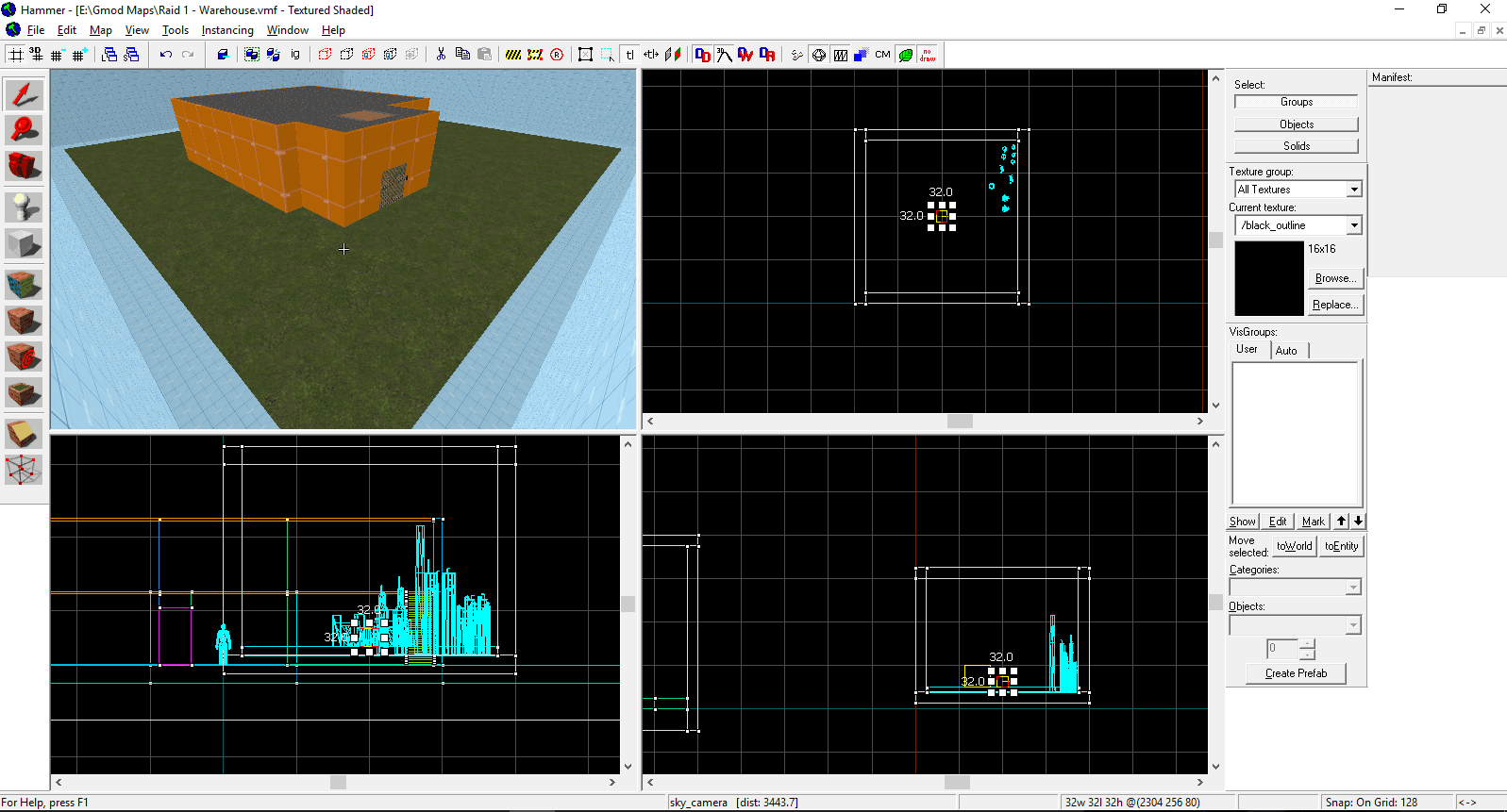
Installations & Pré-requis :
Propper : Télécharger Crowbar : Télécharger
Installation de propper
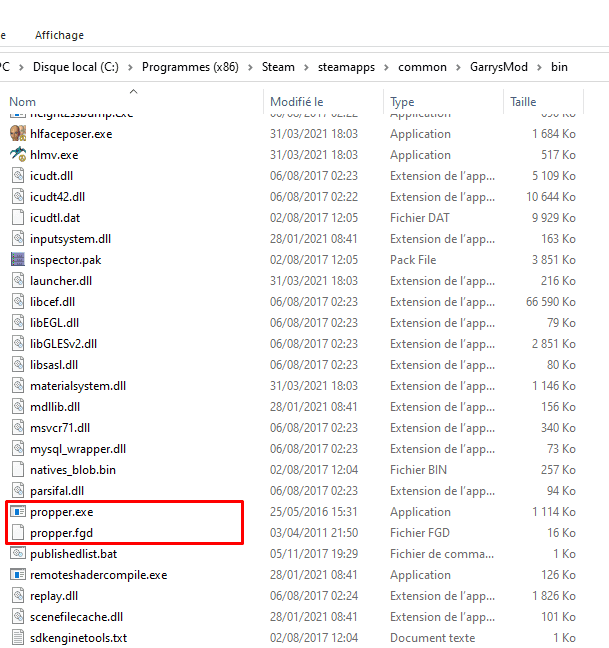
- Rends-toi dans le dossier racine de ton Garry's Mod puis dans bin. Exemple :
- Ouvre le fichier zip "propper" préalablement téléchargé. Puis fait glisser les fichiers "propper.exe" & "propper.fgd" dans le dossier bin.
- Ensuite ouvre Hammer, nous allons installer propper sur Hammer.
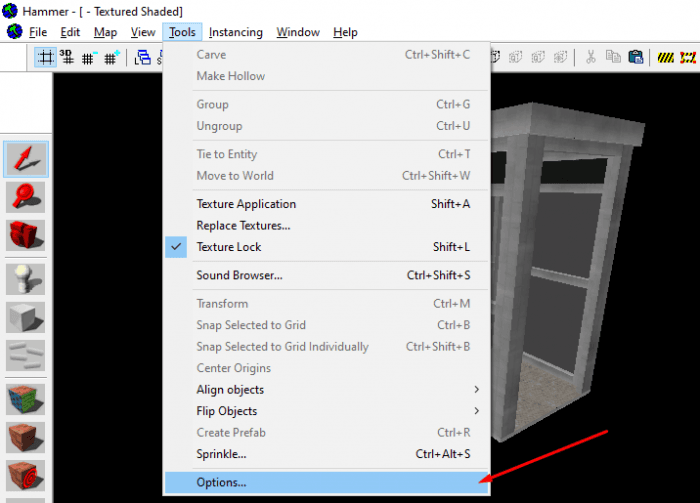
- Rends-toi dans l'onglet d'Hammer Tools / Options.
- Clique sur "Add' puis ouvre "propper.fgd".
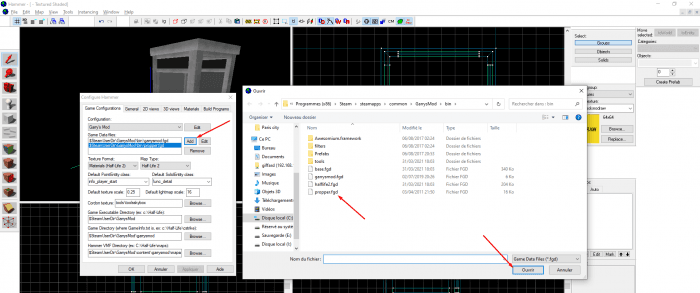
- Enfin, clique sur "Ok" pour fermer la fenêtre "Configure Hammer".
Création du futur props
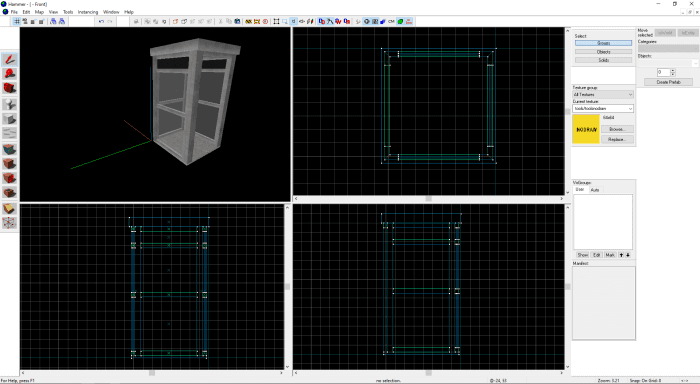
- Créer en brushs ce que tu aimerais par la suite transformer en props. Par exemple, j'ai créé une cabine téléphonique en 5 minutes. La voici :
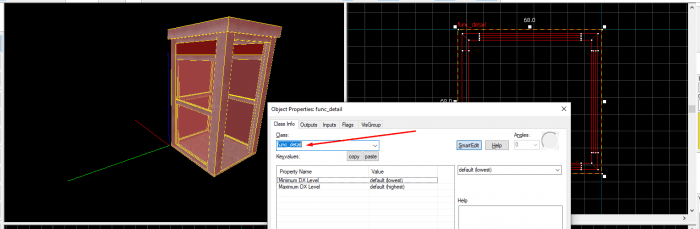
- Sélectionne ta création puis fait CTRL+T. (Permet de choisir une classe)
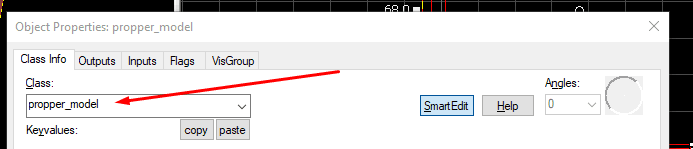
Remplace "func_detail" par "propper_model" puis fait Appliquer.
💬 "Je vais maintenant vous expliquer chaques propriétés de celui-ci en même temps de remplir les champs. En rouge sont les champs les plus importants."
"Name" : nom_du_props "Model Name" : Chemin où se trouvera le props. Je vous conseille : props/votre_pseudo/nom_du_props "Material path" : Chemin où se trouvera les textures du props. Je vous conseille : models/props/votre_pseudo/nom_du_props "Surface Property" : La propriété du props (type de bruit quand on marche dessus ou impact de balle). Par exemple la cabine téléphonique est faites en metal donc je mets metal. "Physics mesh" : Permet de créer la collision du props. Je vous conseille de mettre nom_du_props "Source folder" : Chemin où se trouvera le props après compilation.
- Fais Appliquer une fois fini.
Configuration et Compilation Hammer
- Fais F9.
Si tu n'as pas enregistré ton VMF enregistre le où tu veux, ça n'a aucune importance.
La touche F9 est un raccourci pour ouvrir la fenêtre Run Map qui permet de compiler. Si tu es en "Normal", clique sur "Expert..."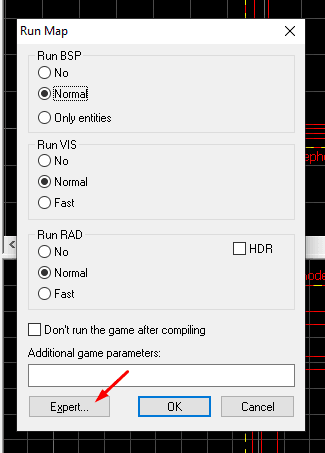
💬 "Je vais te montrer comment créer une configuration spécifique à la compilation propper."
- Clique sur "Edit" puis "New" et enfin je te conseille de mettre "Propper" ce qui te permettra de bien t'y retrouver. Ensuite fait "Ok".
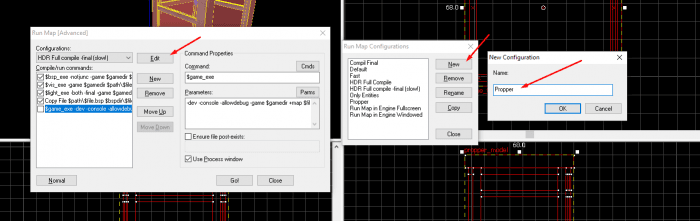
- Sélectionne ta nouvelle configuration (Propper).
- Clique sur "New" pour créer une nouvelle commande. Dans "Command" entre : propper Dans "Parameters" entre : -game $gamedir $path\$file
- Puis coche la commande.
Voici le résultat :
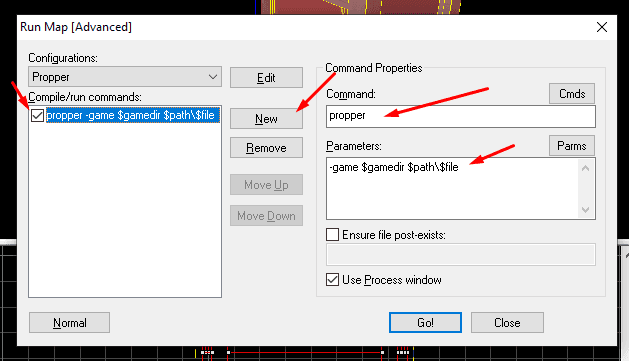
- C'est parti pour compiler ! Clique sur "Go!".
Compilation Crowbar
- Ouvre Crowbar.
- Va dans l'onglet "Set Up Games" si c'est la première fois que tu utilises ce logiciel et configure le comment ci-dessous :
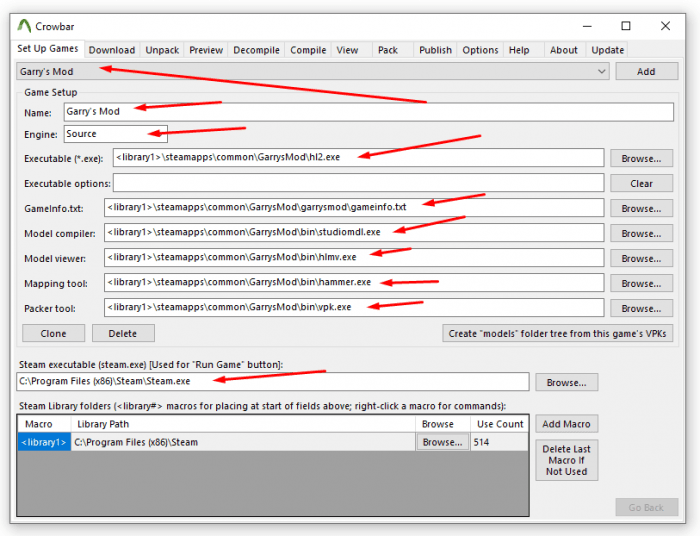
- Ensuite va dans l'onglet "Compile".
- Vérifies que nous avons bien les mêmes informations (ciblés par les flèches rouges).
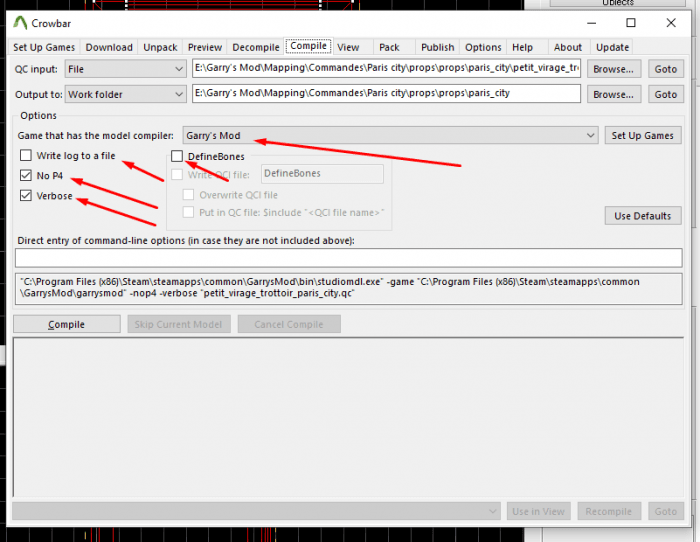
- Renseigne dans "Output to" le chemin où tu aimerais que le props finalisé se retrouve.
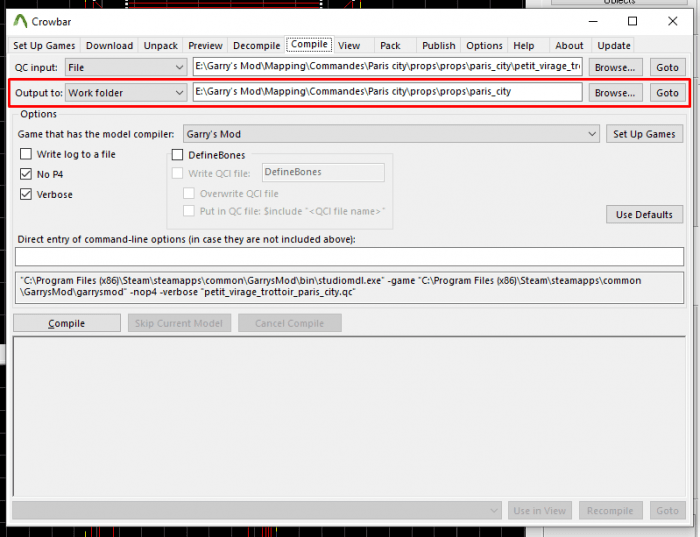
- Dirige toi dans le dossier où Hammer a compilé ton props (le fichier se nommera nom_du_props.qc). -Prends ce fichier et glisse-le sur le logiciel Crowbar.
💬 "En faisant un glisser-déposer, Crowbar va automatiquement remplir des champs. Voici ce qu'a remplis Crowbar :"
Et voici la dernière étape ! Bien joué à toi 💪.
- Clique sur "Compile".

Installer le model dans Garry's Mod
Tu n'as juste qu'à copier le dossier "models" qui a été créé par Crowbar dans ton dossier racine de Garry's Mod. Si on te demande de fusionner, clique sur 'Oui'.
Passer au chapitre suivant :
Partager sur