
Installation
Pour installer DaVinci Resolve, vous pouvez télécharger le logiciel gratuitement sur le site Web de Blackmagic Design. Une fois que vous avez téléchargé le fichier d'installation, vous pouvez l'exécuter pour installer le logiciel sur votre ordinateur. Télécharger DaVinci Resolve 18
Configuration
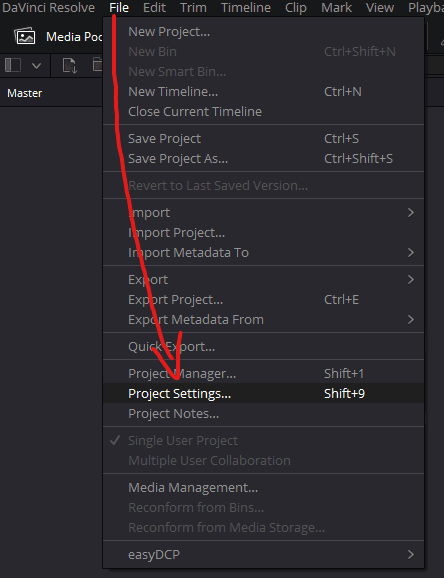
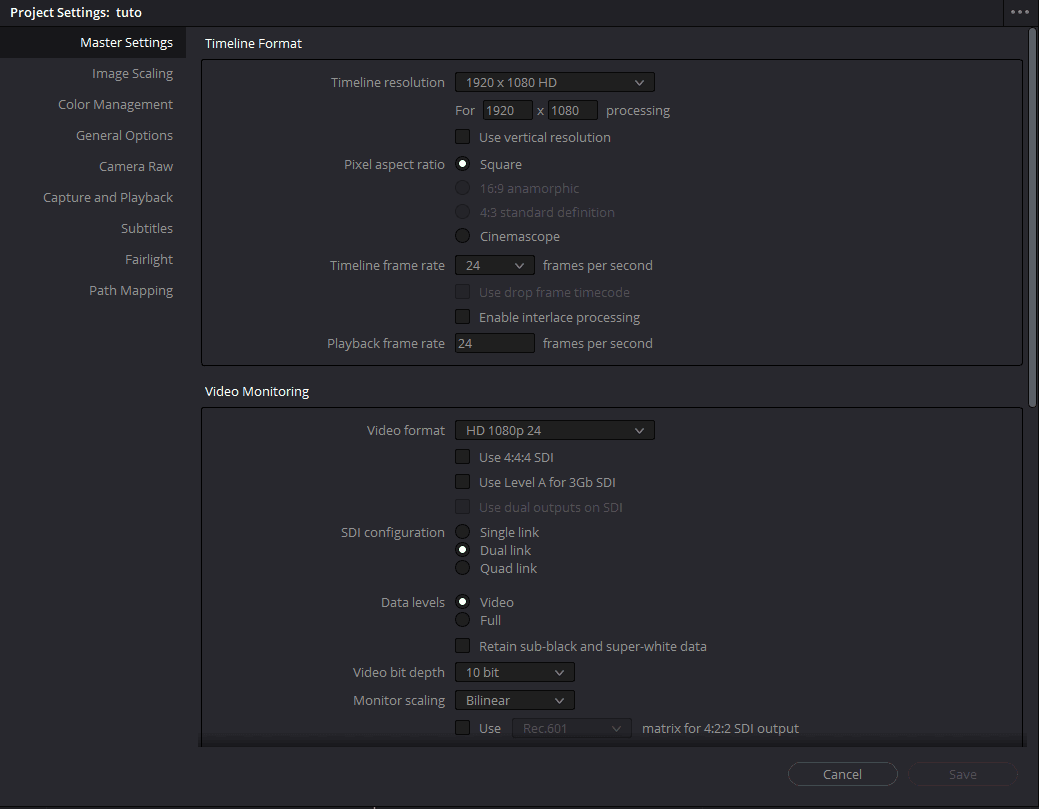
Une fois que DaVinci Resolve est installé, vous devez le configurer avant de pouvoir l'utiliser. Pour configurer DaVinci Resolve, vous devez effectuer les étapes suivantes :
- Choisissez votre langue et votre région.
- Créez un nouveau projet.
- Choisissez votre résolution et votre framerate.
- Choisissez votre profil de couleur.
- Choisissez votre espace colorimétrique.
- Choisissez votre système de gestion des couleurs.
Présentation de l'interface utilisateur
L'interface utilisateur de DaVinci Resolve est divisée en plusieurs zones, notamment :
- La barre de menu
- La barre d'outils
- La timeline
- La fenêtre de montage
- La fenêtre de l'étalonneur
- La fenêtre du mixeur audio
- La fenêtre des effets visuels
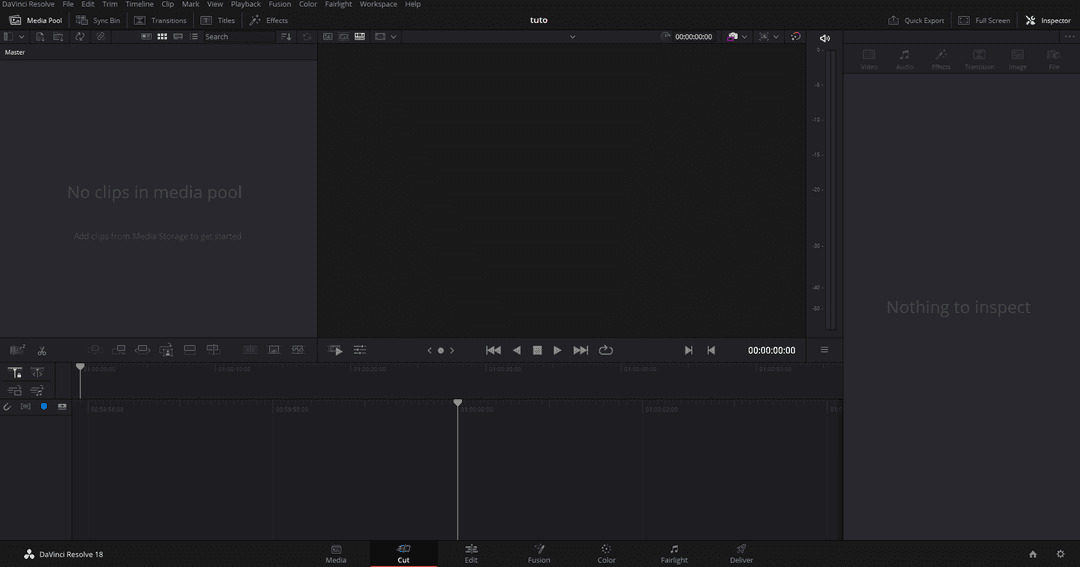 La barre de menu contient les commandes les plus courantes de DaVinci Resolve. La barre d'outils contient des boutons pour les commandes les plus courantes. La timeline est la zone où vous importez et modifiez vos clips vidéo. La fenêtre de montage est la zone où vous assemblez vos clips vidéo. La fenêtre de l'étalonneur est la zone où vous étalonnez vos clips vidéo. La fenêtre du mixeur audio est la zone où vous mixez votre audio. La fenêtre des effets visuels est la zone où vous ajoutez des effets visuels à vos clips vidéo.
Conclusion
Dans ce chapitre, vous avez appris comment installer et configurer DaVinci Resolve. Dans les prochains chapitres, vous allez explorer en détail les différentes fonctionnalités du logiciel.
Rejoindre la communauté de graphistes
Rejoins notre communauté de graphistes pour progresser et t'améliorer
Passer au chapitre suivant :
Partager sur