

Comment ajouter des effets visuels à vos vidéos ?
DaVinci Resolve propose une large gamme d'effets visuels que vous pouvez utiliser pour améliorer vos vidéos. Vous pouvez ajouter des effets visuels à votre vidéo en utilisant la fenêtre de montage ou la fenêtre des effets. Pour ajouter un effet visuel à votre vidéo en utilisant la fenêtre de montage, procédez comme suit :
- Faites glisser le clip vidéo sur la timeline.
- Cliquez sur l'onglet Effets dans la fenêtre de montage.
- Choisissez l'effet visuel que vous souhaitez ajouter dans la liste d'effets.
- Faites glisser l'effet visuel sur le clip vidéo. Pour ajouter un effet visuel à votre vidéo en utilisant la fenêtre des effets, procédez comme suit :
- Ouvrez la fenêtre des effets.
- Choisissez l'effet visuel que vous souhaitez ajouter dans la liste d'effets.
- Faites glisser l'effet visuel dans la fenêtre des effets.
- Cliquez sur l'effet visuel dans la fenêtre des effets pour le configurer. Voici quelques exemples d'effets visuels que vous pouvez ajouter à vos vidéos :
- Effets de transition
- Effets de texte
- Effets de particules
- Effets de distorsion
- Effets de couleur
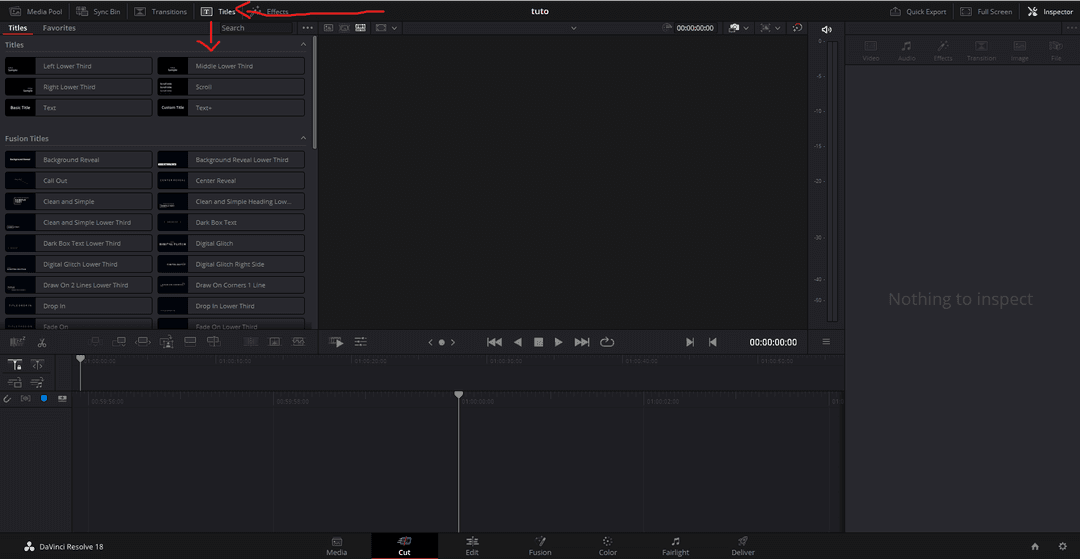
Comment créer des titres animés ?
DaVinci Resolve propose un outil de création de titres animés qui vous permet de créer des titres personnalisés pour vos vidéos. Pour créer un titre animé, procédez comme suit :
- Ouvrez la fenêtre de titres.
- Choisissez le type de titre que vous souhaitez créer.
- Saisissez le texte du titre.
- Configurez les paramètres du titre.
- Cliquez sur le bouton "Créer".
Comment ajouter des transitions ?
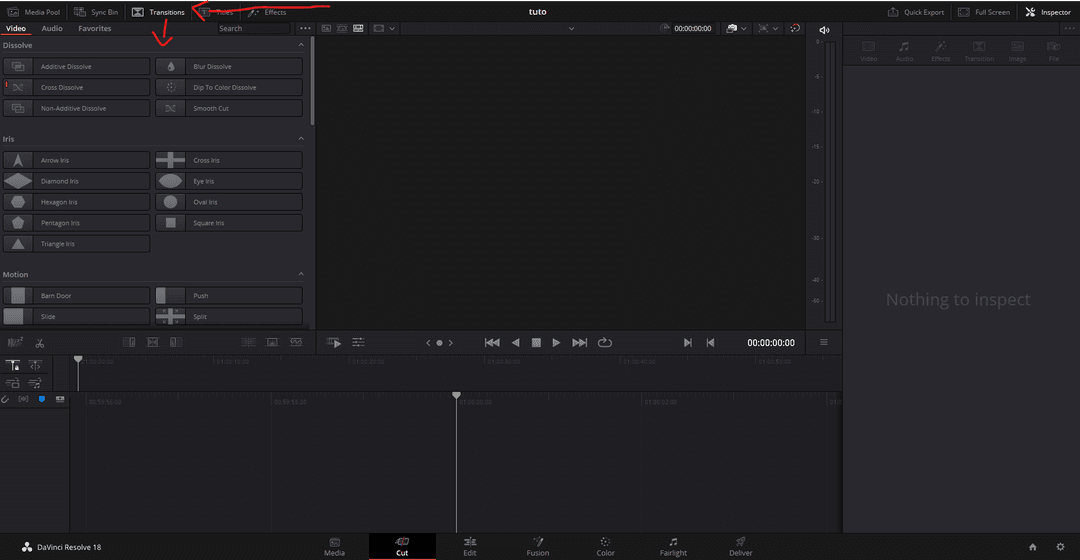
DaVinci Resolve propose une large gamme de transitions que vous pouvez utiliser pour connecter vos clips vidéo. Pour ajouter une transition à votre vidéo, procédez comme suit :
- Faites glisser le clip vidéo sur la timeline.
- Cliquez sur l'onglet Transitions dans la fenêtre de montage.
- Choisissez la transition que vous souhaitez ajouter dans la liste de transitions.
- Faites glisser la transition entre les clips vidéo.
Rejoindre la communauté de graphistes
Rejoins notre communauté de graphistes pour progresser et t'améliorer
Passer au chapitre suivant :
Partager sur