
Dans ce tutoriel, nous allons découvrir comment exporter une animation au format JSON en utilisant Lottie, ce qui permettra de rendre les animations extrêmement légères et fluides !
Petite précision par apport au lottie : son utilisation est basée sur les fonctionnalités "essentielles" du logiciel, ce qui signifie que certaines fonctionnalités ne sont pas prises en charge. Pour connaître les caractéristiques supportées, cliquez ici pour accéder au tableau récapitulatif.
1. Installation du plugin LottieFiles sur After Effects
Rendez toi sur la page lottiefiles.com/plugins/after-effects et télécharge le plugin en choisissant l'option qui te convient le mieux : tu peux le télécharger via Adobe Exchange ou en téléchargeant le fichier .zxp.
Si tu optes pour le fichier .zxp, vous aurez besoin de l'application ZXP Installer, que vous pouvez trouver sur aescripts.com/learn/zxp-installer.
2. Exportation d'une animation en Lottie
Prenons l'exemple d'une animation simple que j'ai réalisée :

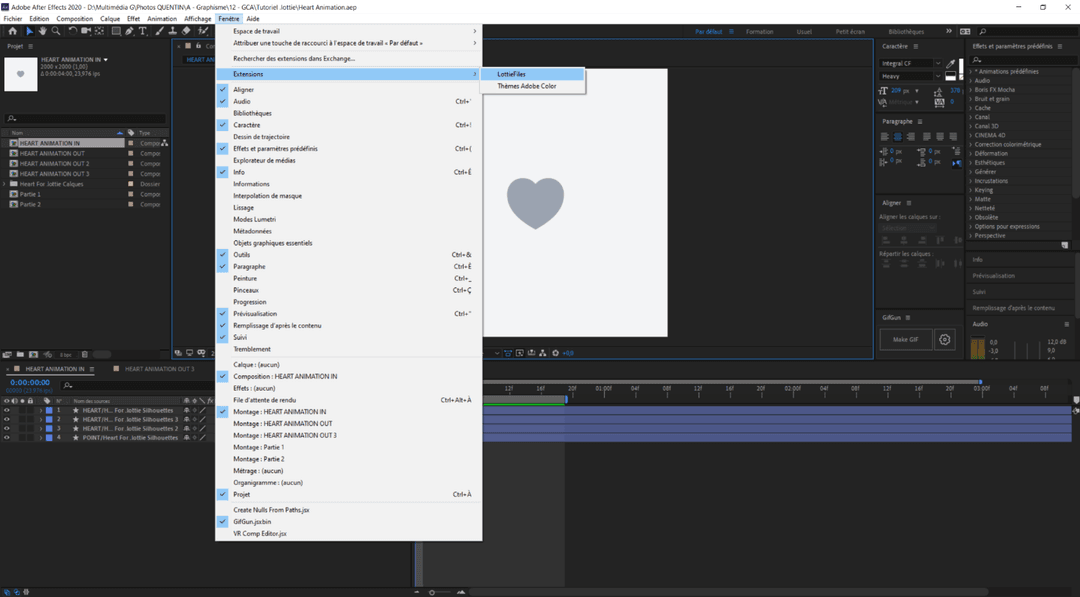
- Ouvre le plugin LottieFiles en allant dans Fenêtre > Extensions > LottieFiles.
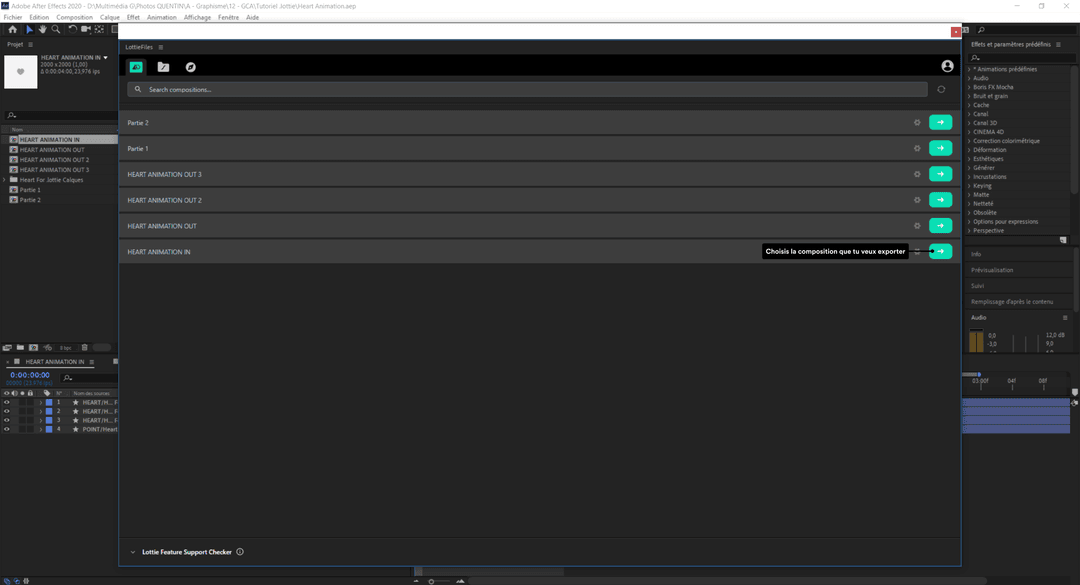
- Ensuite, choisis la composition que tu veux exporter.
- Sauvegarde ta composition dans ton projet Lottie.
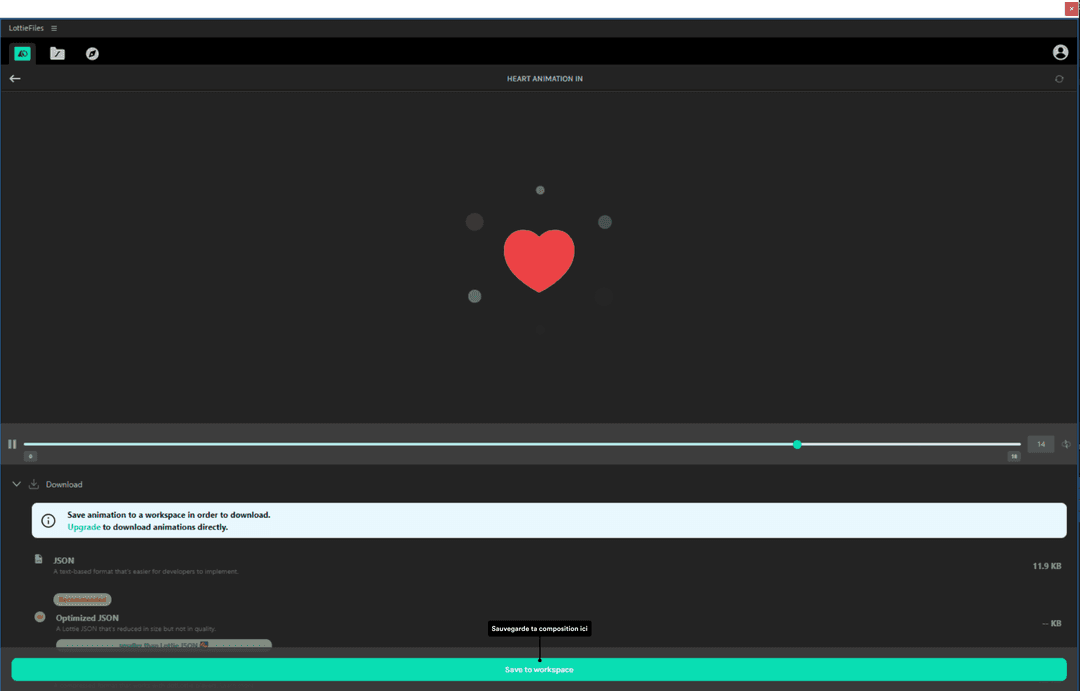
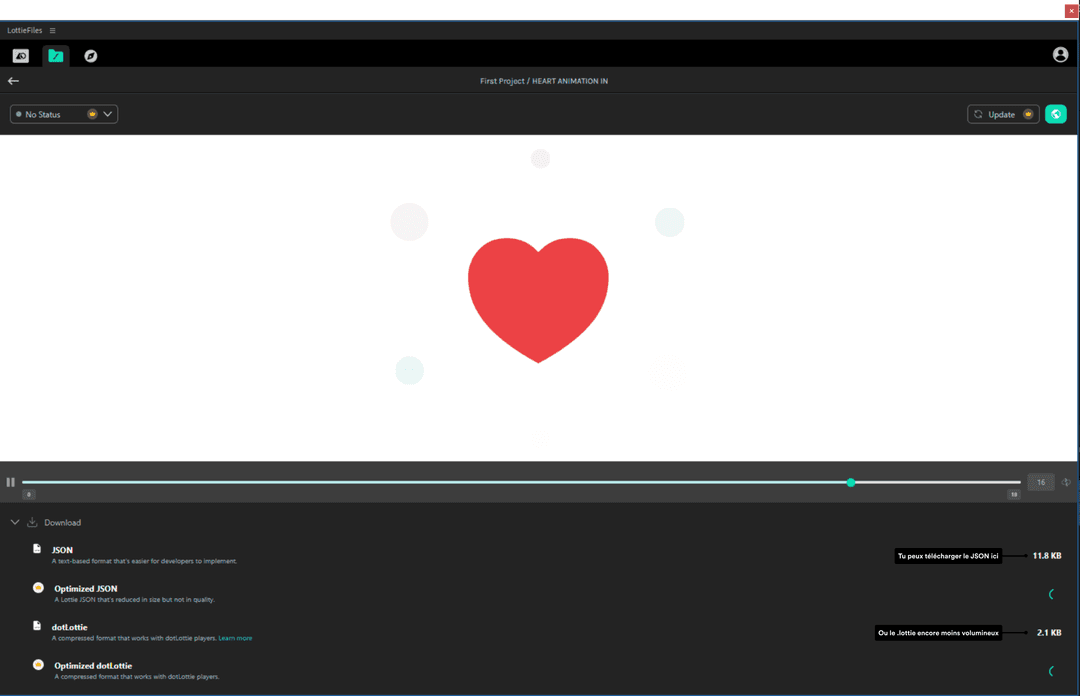
- Tu pourras ensuite télécharger ton animation dans deux formats : en JSON et en dotLottie (.lottie).
Rejoindre la communauté de graphistes
Rejoins notre communauté de graphistes pour progresser et t'améliorer
Voici le fichier JSON de l'animation, prêt à être utilisé notamment pour le web :
3. Astuces
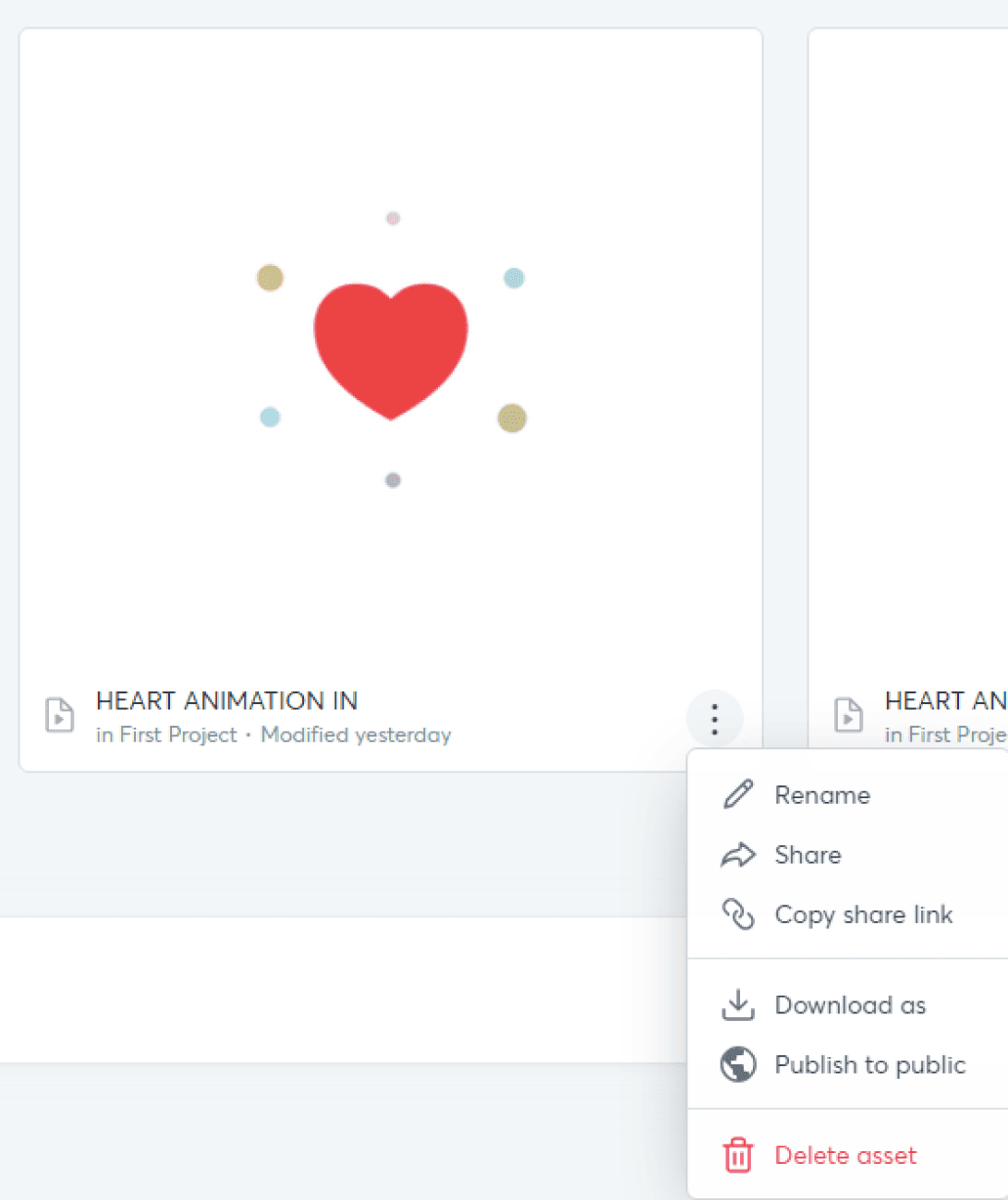
Avec la version gratuite de LottieFiles, tu as le droit à seulement 10 projets dans tes fichiers, mais tu ne peux pas les supprimer depuis le plugin After Effects.
Pour supprimer des projets, il te suffit d'aller sur app.lottiefiles.com et te connecter.
Rejoindre la communauté de graphistes
Rejoins notre communauté de graphistes pour progresser et t'améliorer
Partager sur