

Adobe Illustrator est un logiciel de création graphique vectorielle. C'est à dire que comparé à Photoshop tu vas pouvoir créer des formes parfaites sans pixels !
Comment créer un projet sur Adobe Illustrator
Pour créer un projet c'est très simple il te suffit de cliquer sur nouveau projet :
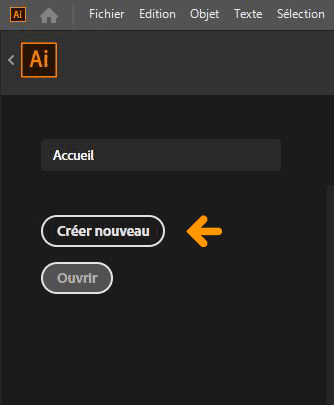 Puis tu auras une interface qui souvrira avec différents choix :
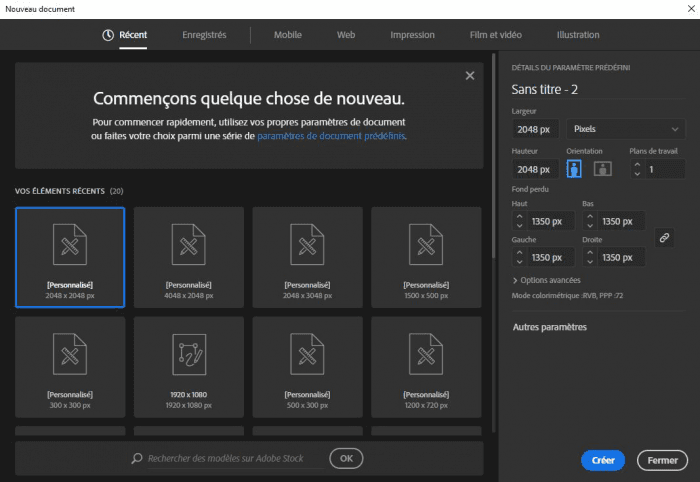 Avec cette interface tu peux choisir :
- la dimension que tu souhaites
- l'orientation de ton plan de travail
- le nombre de planche de travail que tu souhaites voir apparaître Dans le mode avancé tu peux choisir :
- le mode colorimétrique
- l'effet de pixelistation
- le mode de rendu
Rejoindre la communauté de graphistes
Rejoins notre communauté de graphistes pour progresser et t'améliorer
Les principaux outils
Une fois ton projet créé tu auras accès à un large choix de d'outils, en passant du concepteur de forme à la plume, ces outils sont :
- L'outil sélection et sélection directe
 qui pour l'outil sélection te permettra de bouger tes forme sur ton plan de travail et pour l'outils selection directe il te permettra de bouger tes tracés (les tracés sont les traits qui vont former ton
dessin ou ta forme)
exemple :
qui pour l'outil sélection te permettra de bouger tes forme sur ton plan de travail et pour l'outils selection directe il te permettra de bouger tes tracés (les tracés sont les traits qui vont former ton
dessin ou ta forme)
exemple :
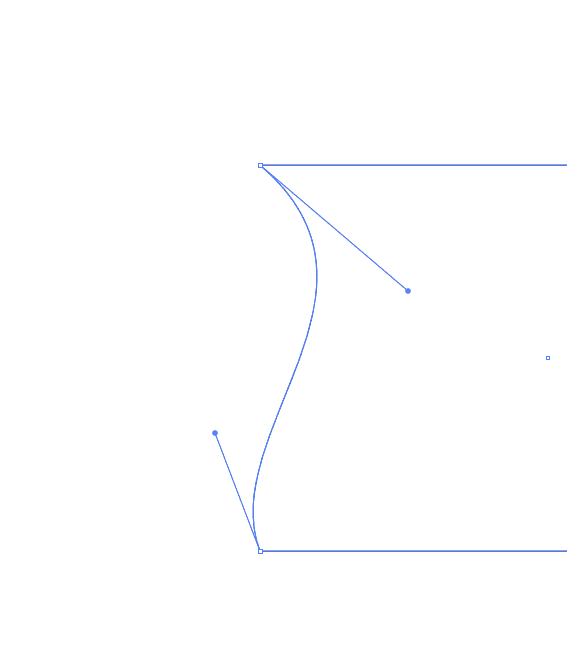
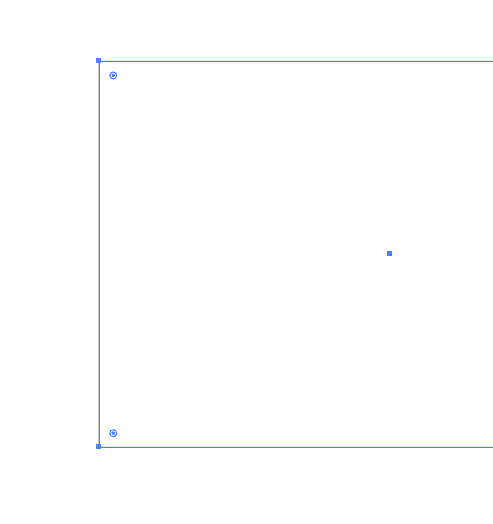 le trait bleu que du voit entre les deux petit rond ( point d'ancrage) est appelé un tracé.
- L'outil Point d'ancrage
 il te permettra de donner une forme à t'es tracés en cliquant dessus ! (vu précédemment)
exemple :
il te permettra de donner une forme à t'es tracés en cliquant dessus ! (vu précédemment)
exemple :
- L'outil forme
 va te permettre de créer des formes prédefinit par Illustrator comme des carré, des rond etc...
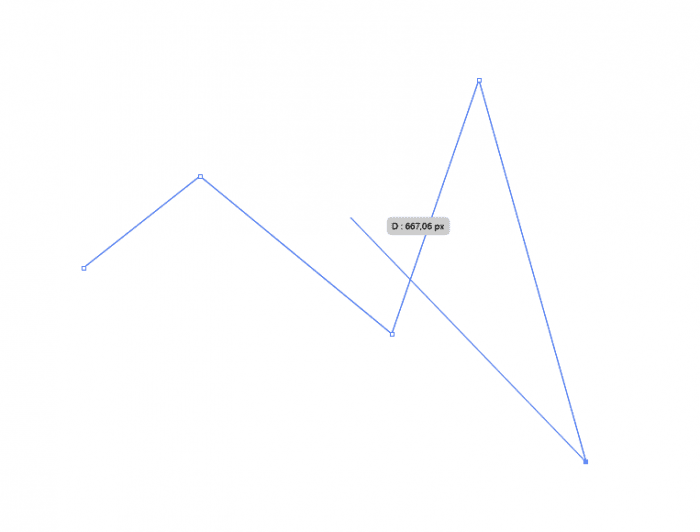
- L'outi plume
 va te permettre de créer enfin t'es propre tracés que tu pourras modifier avec l'outils point d'ancrage vu précedemment exemple :
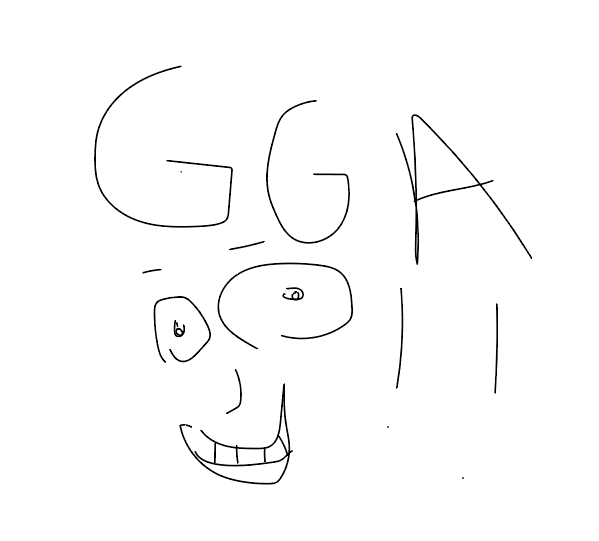
- L'outil pinceau
 cette outils te permettra de faire t'es plus beau dessin avec t'a souris ou avec t'a tablette graphique exemple :
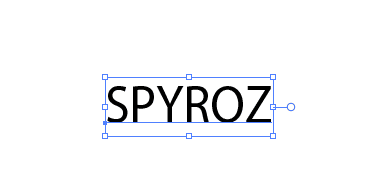
- L'outil Texte
 Avec cette outils tu n'as qu'a clicker sur ton plan de travail et tu pourras ecrire t'es plus belles phrases exemple :
Les propriétés
Sur Illustrator tu disposes d'un onglet "propriétés" sur la droite qui va permettre de changer :
- la couleur, le contour et l'opacité des formes en cliquant dessus
- la typographie des textes en cliquant dessus
Rejoindre la communauté de graphistes
Rejoins notre communauté de graphistes pour progresser et t'améliorer
Passer au chapitre suivant :